Сумма проданных билетов за месяц
Участники события оплачивают билеты через платежные системы, представленные на нашем сайте, затем деньги от продажи поступают на наш расчетный счет. Сумму за вычетом комиссии вы видите во вкладке «Организация → Финансы → Баланс». Она складывается из 3 частей: продажи физическим лицам, продажи юридическим лицам (если вы работаете с как юридическое лицо или ИП и принимаете через нашу систему оплаты по счету от других компаний) и продажи видеоконтента. В этой статье расскажем, как проверить каждую из них.
Сумма проданных билетов физическим лицам
Во вкладке Организация в разделе «Отчеты» скачайте таблицу с информацией о заказах за любой период. Для этого укажите диапазон дат.
Важно! Вторая дата выбирается не включительно. Поэтому, чтобы получить выгрузку за месяц, укажите период, например, с 1 числа отчетного месяца по 1 число следующего за отчетным. То есть, если вы хотите провести сверку за сентябрь, выберите период с 1 сентября по 1 октября.
Проверьте, что в выгрузку не попали лишние заказы, а если попали — удалите их.
В выгрузке по участникам будет только сумма оплат, без расчета комиссий. Для получения выгрузки с расчетом комиссии о проданных билетах выберите тип отчета — «Выгрузка заказов по оплатам», а затем выберете отчетный период. Если нужна выгрузка только по одному событию — установите галочку только на него.
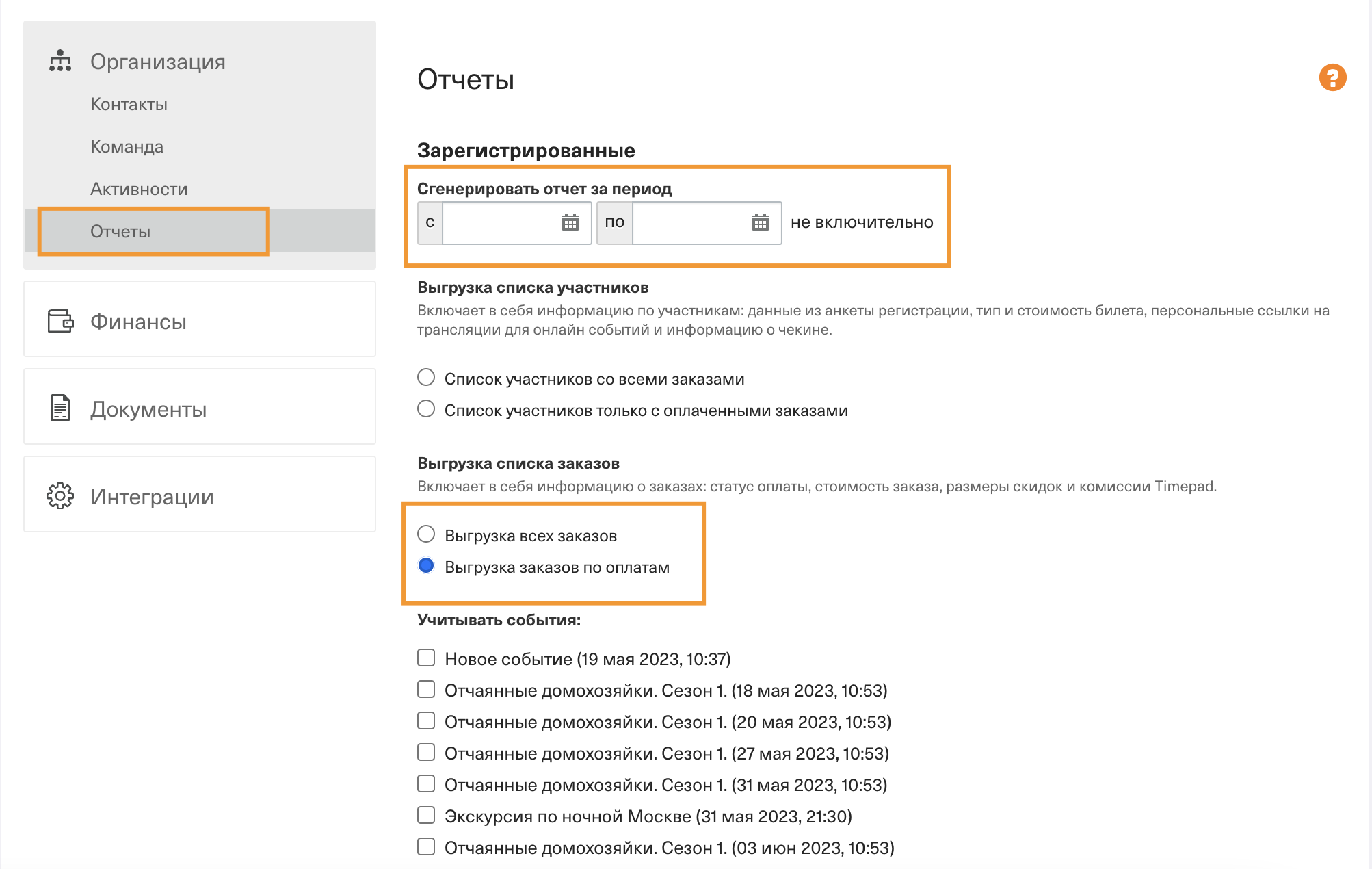
В зависимости от размера выгрузки она скачается на сразу на компьютер или придет на электронную почту, которая связана с телефоном для входа в личный кабинет организации. В полученном файле отфильтруйте заказы:
- по «Дате оплаты» — проверьте, что платежи за предыдущий месяц не попали в выгрузку,
- по полю «Статус заказа», выберите только те статусы, по которым поступили платежи, то есть «забронировано», «бесплатно», «просрочено» в данном случае не нужны,
- по полю «Тип оплаты» → «Онлайн оплата».
Подробную инструкцию о том, как работать с фильтрами, вы можете найти на официальном сайте Microsoft.
Суммируйте стоимость оставшихся заказов в поле «Цена заказа» и получите сумму продаж за месяц до вычета комиссии Timepad.
Комиссия отражена в поле «Комиссия Timepad».
Если сумма не совпала — заполните эту форму и напишите нам, поможем разобраться.
Сумма проданных билетов юридическим лицам
Если нужно отдельно посчитать сумму проданных билетов юридическим лицам, то во вкладке «Отчеты» создайте отчет в разделе «Выставленные счета для оплаты». Укажите максимально широкий диапазон дат — в идеале с момента создания самого раннего из событий, на которые шли продажи в нужном месяце, и до текущего дня, или за тот период, за который необходимы выгрузка.
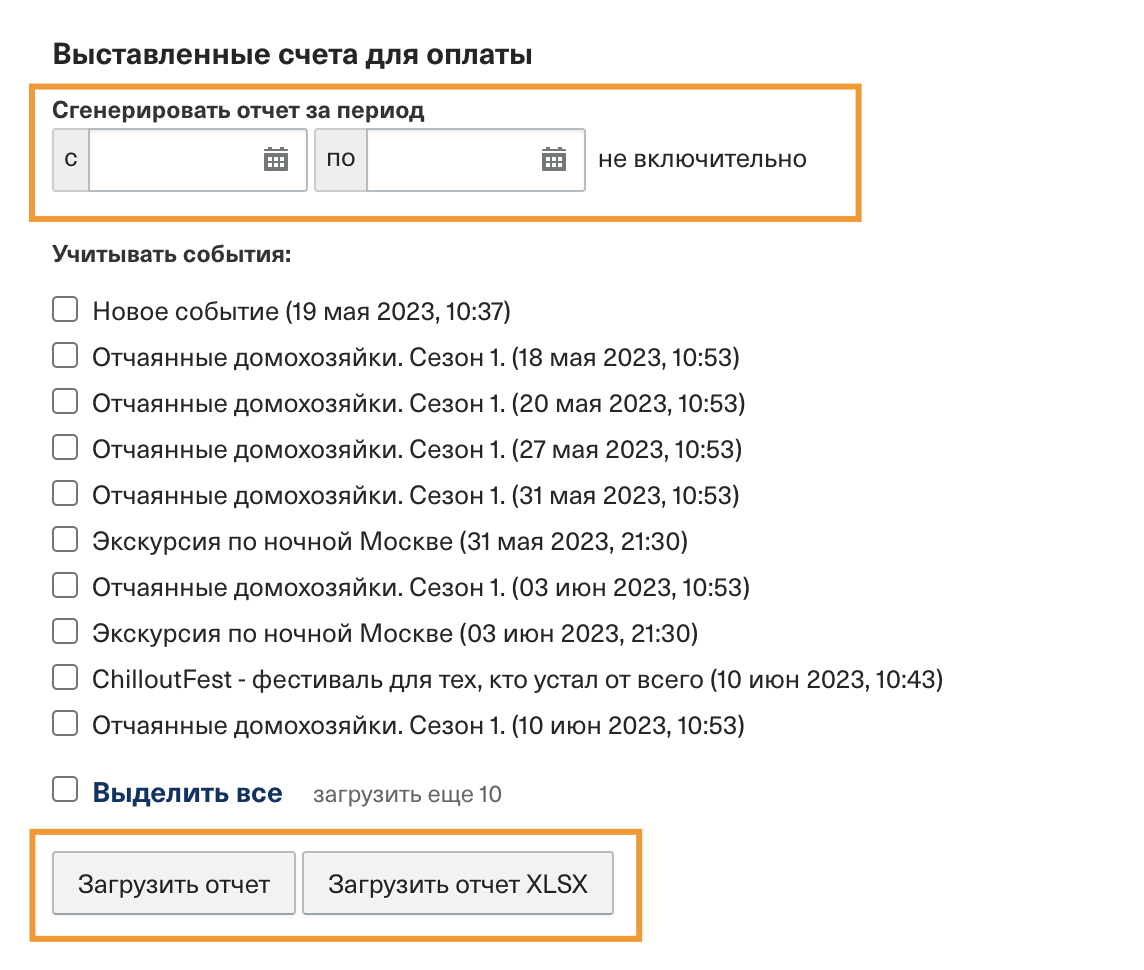
В полученной выгрузке в Excel отфильтруйте заказы по полю «Дата оплаты» — выберите нужный вам месяц. У вас должна получиться сумма продаж из акта.
Если сумма не совпала, попробуйте взять диапазон дат для выгрузки еще шире и проверить, что выделены все события в аккаунте. Если это не поможет — заполните эту форму и напишите нам, поможем разобраться.
Сумма за проданный контент
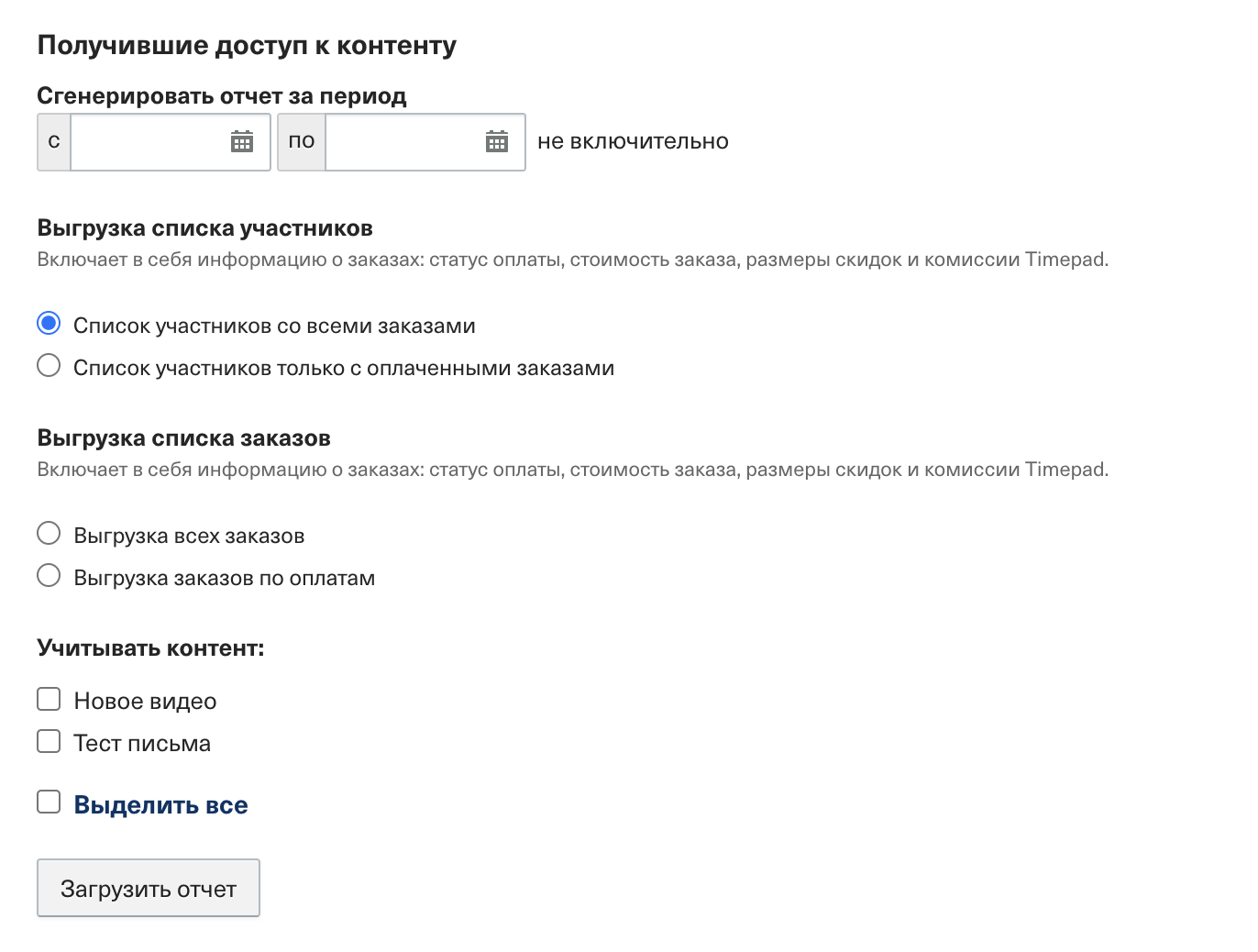
Если вы продавали видеоконтент, то можно сделать выгрузку и по нему. Для этого во вкладке «Отчеты» создайте отчет в разделе «Получившие доступ к контенту». Отчет можно выгрузить за определенный период или по какому-то конкретному видео. Помните, что за продажу контента мы берем комиссию, как и за продажу билетов на ваши события.
Комиссия за месяц
Итоговая комиссия Timepad складывается из: комиссии по билетам для физлиц и юрлиц, контента и скидок.
- Комиссии по физлицам и юрлицам. Откройте выгрузку заказов за месяц, в который вы сверили суммы продаж физлиц и юрлиц за месяц (убедитесь, что фильтры стоят правильно и сумма продаж совпадает). В последней колонке в файле указывается комиссия, которая была взята с каждого заказа. Просуммируйте ее.
- Комиссии за проданный контент. Если вы продавали доступ к контенту, нужно будет также посчитать комиссию за продажу.
- Сложите все комиссии. У вас получится сумма, указанная в акте.
Возвраты билетов и комиссии за возврат
Для начала расскажем как работает система возвратов на Timepad. Есть 2 основных режима возврата билетов: с комиссией на продавце и с комиссией на покупателе. В первом случае покупатель получает назад полную стоимость билета, а все комиссии удерживаются с продавца. Во втором случае покупатель компенсирует продавцу понесенные им расходы.
Рассмотрим на примере, как это работает. Допустим, был продан и необходимо вернуть стоимость в 1000 рублей. Комиссия за продажу билета составила 10,7% (107 рублей).
- Режим «Комиссия на продавце». Покупателю мы отправляем 1000 рублей, эта сумма будет указана в акте в строке с суммой возвратов покупателям. Комиссия за продажу билета (107 рублей) уже учтена в сумме комиссий за продажу билетов. Таким образом, с организатора суммарно удерживается 1000 + 107 = 1 107 рублей, то есть больше, чем изначальная цена билета.
- Режим «Комиссия на покупателе». Мы вычитаем из суммы возврата все комиссии и отправляем покупателю 1000 - 107 = 893 рубля. Эта сумма будет указана в акте в строке с суммой возвратов покупателям. Комиссия за продажу билета (107 рублей) уже была учтена в строке с комиссиями за продажу билета. Таким образом, несмотря на то, что формально удержана та же комиссия, что и в первом случае, реально организатор ничего не теряет. Он получил за билет стоимость 1 000 рублей — 893 рубля, и списано с него ровно столько же.
В акты в раздел «Возвраты» попадают все суммы, которые мы вернули участникам за отчетный период.
Все оформленные за месяц возвраты вы найдете в разделе «Организация → Финансы → Возвраты билетов». А также в разделе «Доходы» по строкам с назначением «Возврат билетов» за нужный период со статусом «Завершен».
Вы также можете соотнести эти списания с возвращенными билетами в выгрузке заказов. Имейте в виду, что статус билета может поменяться не одновременно с переводом денег покупателю — обычно билет помечается возвратом сразу, а перевод денег может произойти чуть позже.
Остаток денег на счете
Это сумма, которая находится на вашем балансе в Timepad на конец месяца. Ее посчитать очень просто:
- Берем остаток из прошлого акта (строка 2)
- Прибавляем к нему общую сумму продаж (строка 3)
- Вычитаем комиссию (строка 4).
- Вычитаем средства, возвращенные покупателям (строка 5)
- Вычитаем эквайринг, если были оплаты через Яндекс Сплит (строка 6)
- Вычитаем сумму переведенных средств в счет оплаты услуг (строка 8)
- Вычитаем сумму перевода на ваш счет (строка 9)
Полученная цифра — остаток — строка 10. Не забывайте про копейки!
FAQ
Почему сумма продаж не совпадает с балансом в разделе «Баланс»?
В разделе «Доходы» указывается сумма, доступная к переводу на ваш расчетный счет. Из нее уже вычтена комиссии Timepad, а также возвраты, списания и заказанные переводы средств.
Почему сумма продаж в выгрузках не совпадает с суммой продаж в «столбиках» на графике на главной странице организации?
Могут быть 2 причины: либо вы работаете с комиссиями сверху (в выгрузке они учитываются, а на графике нет), либо вы что-то неправильно посчитали.