
Чтобы подключить интеграцию amoCRM, откройте вкладку «Сервисы» → «CRM».
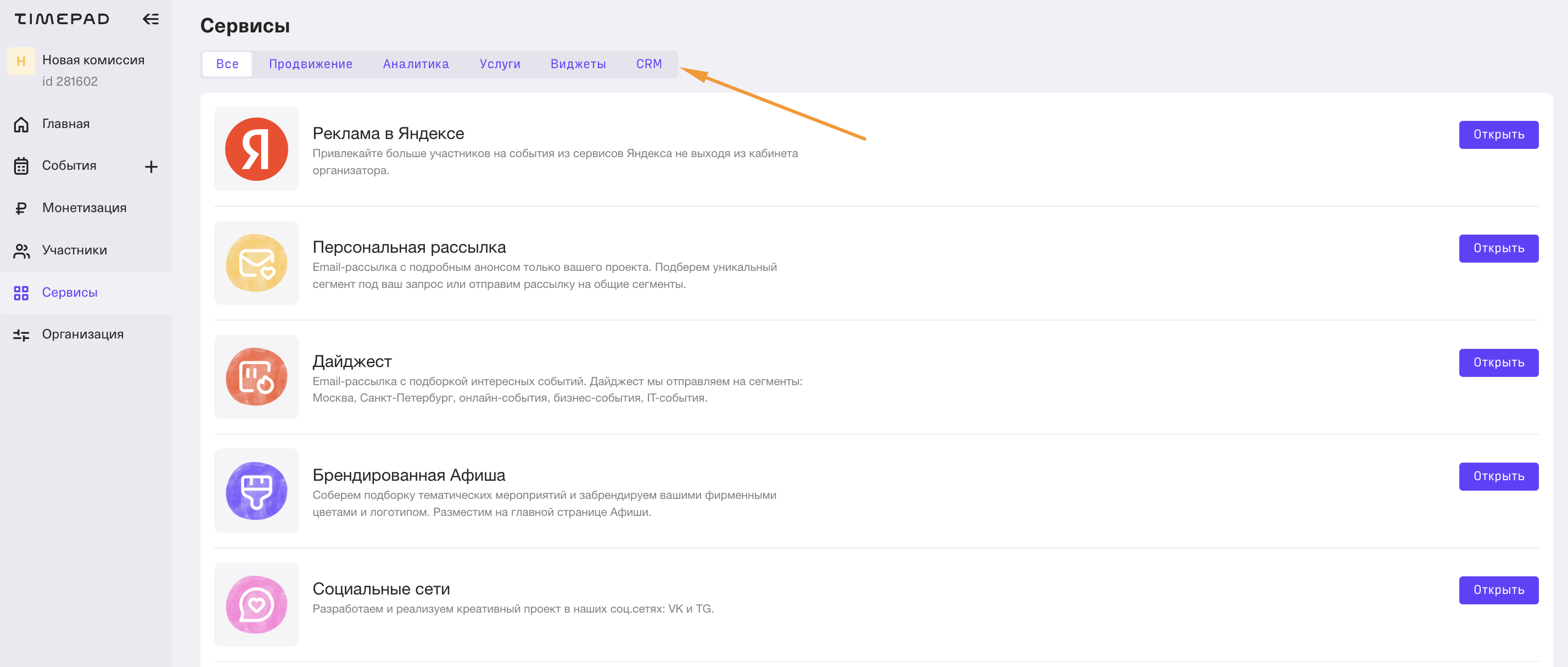
Выберите интеграцию с amoCRM и нажмите «Бесплатно».

Далее разрешите Timepad доступ к вашему аккаунту в amoCRM.

Готово. Вы подключили интеграцию, но заявки еще не отправляются.
Как настроить интеграцию?
Чтобы заявки участников попадали в вашу amoCRM, настройте сопоставление статусов. Вы можете настроить, в какую воронку вашей CRM должны попасть участники, и сопоставить статусы заявок на Timepad со сделками в CRM по каждому событию.
Для этого выберите из списка мероприятие, по которому хотите передавать заявки.

Далее выберете воронку, в которую должны падать заявки. Воронку заранее нужно настроить в самом amoCRM.

Откроется табличка соответствия статусов заказов на Timepad и в amoCRM.

Выберите необходимые условия и нажмите «Сохранить» внизу страницы.
Для сопоставления полей переключитесь по кнопке «Полей в сделке» в разделе «Настройка соответствия».

В сделке по умолчанию указаны:
- Имя
- Фамилия
- Телефон
- Название события
- Цена билета
Эти поля обязательные и не убираются, но поля Телефон может и не быть, если такого вопроса нет в анкете регистрации.
При необходимости вы можете добавить дополнительные поля из тех, что уже есть в нашем списке или из вопросов вашей анкеты регистрации (Короткий произвольный ответ, Длинный произвольный ответ). Сделать это можно по кнопке «Добавить поле Timepad».

Вопросы типа Выбор одного варианта, Выбор нескольких вариантов, Прикрепление файла добавить не получится.
Далее нужно добавить к полям из Timepad поля из amoCRM. Обязательные поля привязаны по умолчанию, и изменить эту привязку нельзя. К остальным вам нужно добавить настройки вручную.

Если не хватает наших стандартных полей в amoCRM, вы можете настроить дополнительные в самом кабинете CRM-системы. Как это сделать:
- Перейдите в ваш аккаунт в amoCRM, в правом верхнем углу нажмите «Новая сделка».

- В открывшемся окне нажмите «Настроить».

- Далее «Добавить поле». Его можно добавить в сделку, контакт или компанию. Поле обязательно должно быть текстовым.

- После сохранения полей в amo их можно будет добавить к полям Timepad в личном кабинете у нас на сайте.
Поля, которые вы настроите, будут передаваться в amo после того, как участник пройдет регистрацию на событие.
Важно знать:
Одна и та же заявка участника не дублируется. То есть, если участник сначала забронировал билет, а потом его оплатил — сделка переместится на нужный этап воронки.
Заявки будут интегрированы только для предстоящих событий и только с момента настройки интеграции. То есть, если на ваше событие зарегистрировался участник, а интеграция для данного события ещё не настроена — заявка в amoCRM не попадёт.
Изменение статусов заявок действует только для новых заказов. Например, вы настроили соответствие статусов заявок и сделок, а потом поменяли их — старые заявки, которые уже попали в amoCRM, не поменяют свой статус. Новые настройки будут действовать только на новые заявки участников.
Если у вас серия событий, то интеграция настраивается один раз на всю серию событий. Для мастер-событий на старом интерфейсе интеграция работать не будет.
Копирование связей
Вы можете скопировать связи, которые уже настраивали в другом событии, чтобы не заполнять их с нуля. Для этого нажмите кнопку «Скопировать связи» с правой стороны:

После выберите событие, из которого хотите скопировать информацию.

Важно уточнить, что в этом действии не копируются дополнительные вопросы события, так как в новом событии их может не быть. Склонируются только статусы, обязательные поля и стандартные поля события.
Особенности некоторых полей
- Все поля в amoCRM должны быть текстовыми.
- Поле с комментарием подгружается только после смены статуса заказа. Например, комментарий нужно добавить после того, как участник забронировал заказ, но до того, как оплатил его.
- Отметка о посещении передается так же, как и комментарий — после смены статуса заказа.
- Источник трафика, Канал регистрации, Кампания берутся из UTM-меток в URL клиента.
- При мультианкете email покупателя — это всегда email заказчика билетов.
Отвязка событий от статусов
Если нужно изменить статус у заказа, вы можете:
- Просто заменить его, выбрав другой.
- Убрать статус, поставив «Не выбрано»
Для полей действует похожая схема:
- Любые поля, кроме обязательных, можно перепривязать, для этого достаточно выбирать другое поле из предложенных.
- Если нужно убрать связку в полях для конкретного значения, нужно кликнуть на крестик и сохранить изменения внизу страницы.
Любое событие можно отвязать от воронки. Для этого нажимаем кнопку «Отвязать».

После этого подтверждаем действие по кнопке «Удалить привязку».

Ошибки связок
В личном кабинете Timepad в разделе «Сервисы — amoCRM» мы будем показывать информацию об ошибках в связках, если такие будут. К примеру, вы удалили вопрос или статус из воронки, который ранее был привязан в интеграции, а после на событие зарегистрировался участник — мы покажем уведомление об этом:
